两个空间
- 我的空间:只属于你的个人空间,根目录不能共享给任何人,里面的文件夹和文件可以按需共享。个人知识库也在这里。
- 共享空间:部门或项目共用的空间,创建时选择企业成员默认是「可阅读」「可编辑」还是「仅受邀成员可访问」。创建需要角色里有「新建共享空间」权限。
- 文件、云文档、思维笔记和文件夹放在同一棵目录树里,权限按节点授予,子节点继承父节点的共享设置,列表里显示为「继承」。
演示环境 · 云文档
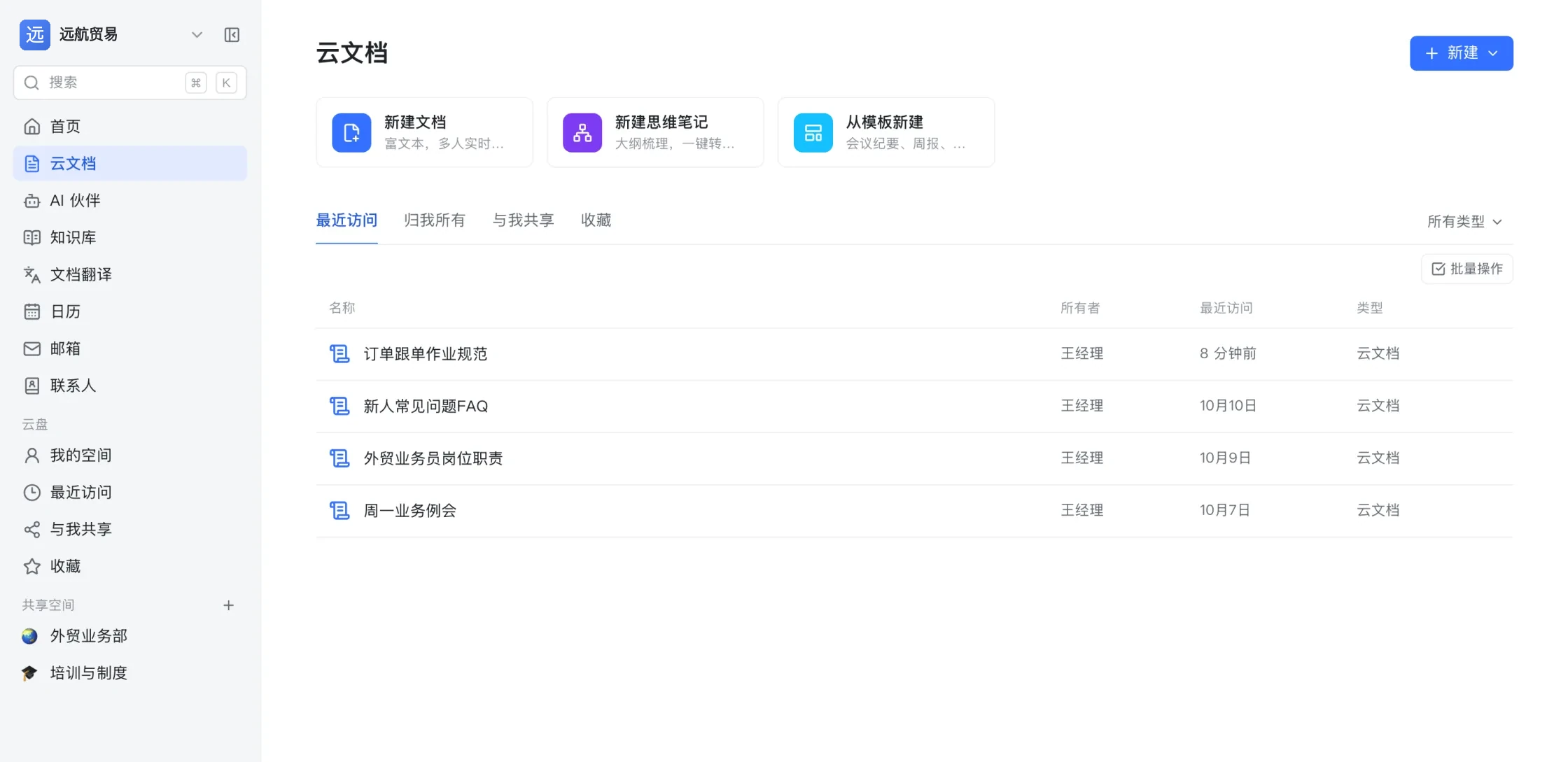
文件怎么进来
- 点「新建」创建云文档、思维笔记或文件夹,点「上传」或直接把文件拖进列表上传。
- 支持 docx / xlsx / 老 .xls / pdf / md / txt 与常见图片格式;上传后服务端会解析文本,能入库的进入知识库队列。
- 文件行右侧的「更多操作」里可以重命名、移动、收藏、共享和删除,也可以批量选择后统一操作。
- 上传的文件可以随时重新上传覆盖,旧内容进版本历史。
云文档与思维笔记
- 云文档多人实时协作。鼠标移到一行上,行首出现手柄:点开可以改成标题、列表、待办、代码块或引用,设置对齐、评论、复制这一块的链接、创建副本或删除;按住手柄拖动调整顺序,空行的手柄是「+」。输入
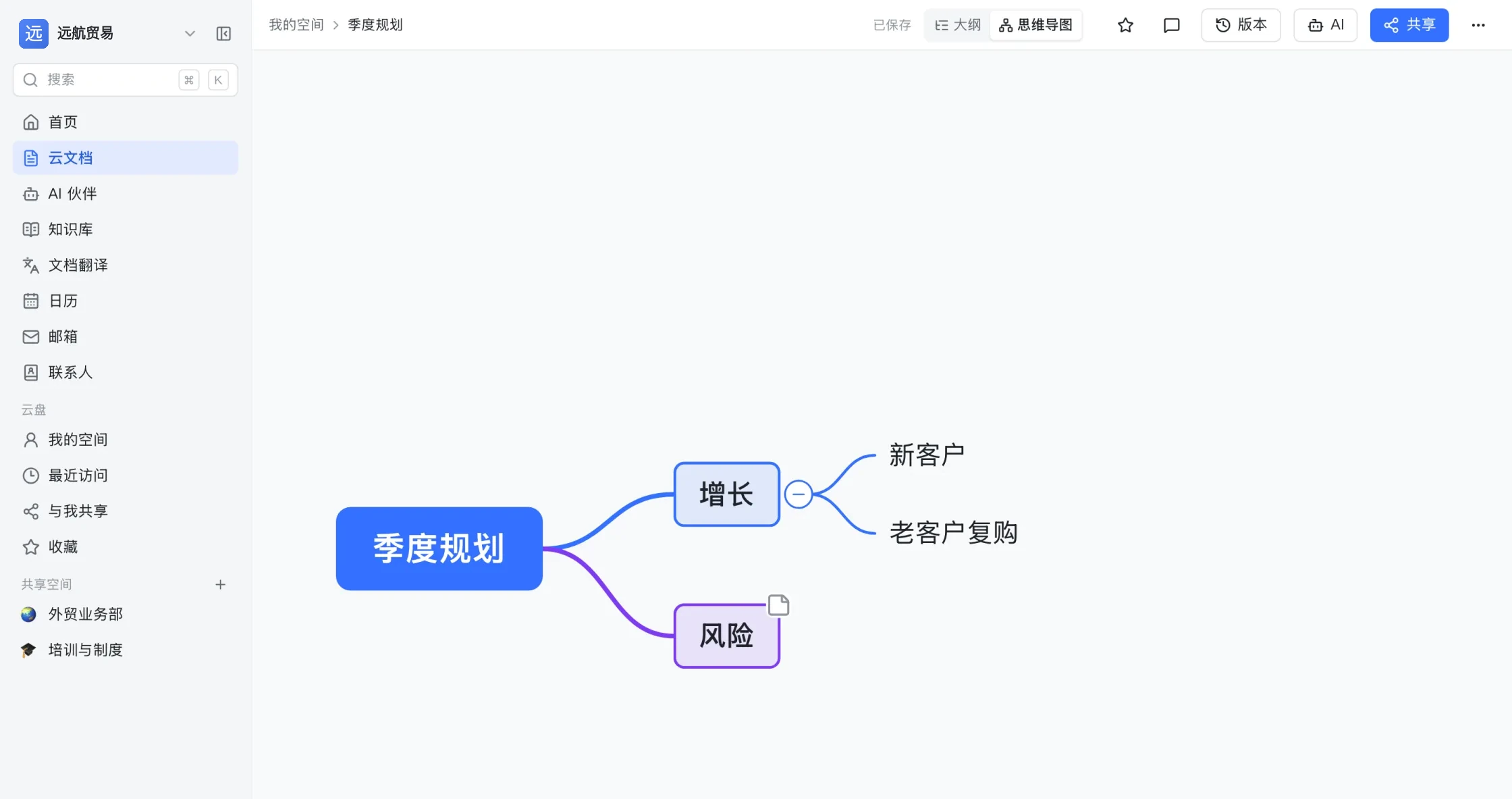
/也能打开插入菜单。 - 思维笔记用大纲梳理思路。按 Enter 新建主题,Tab / Shift+Tab 调整层级,Shift+Enter 给主题写描述,
⌘.折叠。 - 右上角切到「思维导图」(
⌘/)看同一份内容:双击编辑,Tab 加子主题,拖动画布平移,⌘+ 滚轮缩放。层级、配色和折叠都由编辑器自己排。
演示环境 · 思维笔记与思维导图
云文档里的图片是文档的子节点:继承文档的权限,跟着文档一起删除,本身不进知识库。
版本历史
每个文件都保留版本历史。在线编辑保存、上传新版本、文档翻译写回译文,都会生成新版本而不是覆盖原件;打开「版本」可以看每一版的时间与作者,恢复其中一版。
共享给谁
点文件行右侧的「共享」,搜成员或部门加为协作者,权限分为可阅读、可编辑、可管理。
- 共享给部门时,该部门以及它的所有下级部门的成员都获得权限;成员调离部门后权限随之收回。
- 修改共享需要你对该内容有「可管理」权限,并且角色里有「共享与设置权限」。
- 外部分享链接可以单独设密码与有效期,访问次数可查,随时可以撤销。
删除与回收站
删除的内容进入回收站(云文档目录栏里的「回收站」):可以还原,也可以彻底删除。彻底删除会连同该节点下的全部子节点与历史版本对象一起清掉。
成员被停用后等同非成员:他的共享权限立即失效,会话一并清除,知识检索里也不再出现他的内容。